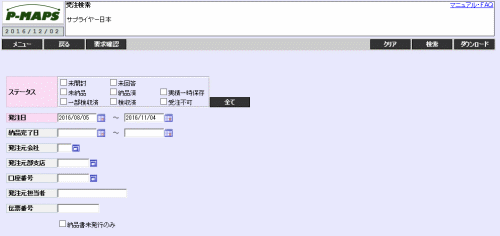
| メニューの受注・実績入力から、"受注ステータス一覧"を選択すると、下記画面が表示されます。 |
ここでは、受注伝票の検索条件を指定します。条件を入力後、 ボタンをクリックすると、下記受注ステータス一覧画面が表示されます。 ボタンをクリックすると、下記受注ステータス一覧画面が表示されます。 |
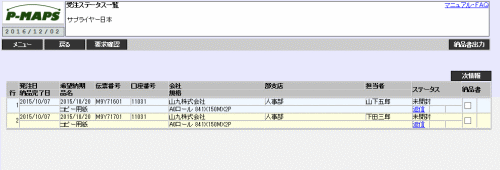
|
受注ステータス一覧画面には、受注した伝票が、発注日の新しいものから順に一覧表示されます(同じ日に発注された伝票は、希望納期の早いものから順に表示されます。)品名、規格には、その伝票内の1行目のみを表示しています。 一覧表右側のステータスには、次の作業内容を登録するための遷移アンカーが表示されます。ステータスの内容および、そこに表示されるアンカーは、次のような関係になります。 |
| ステータス | 伝票の状態 | アンカーの表示 | ||
| 未開封 | 内容を一度も確認していない。 | 返信 | ||
| 未回答 | 内容を確認したが回答(受注返信)していない。 | 返信 | ||
| 未納品 | 回答後、納品(納品完了登録)していない。 | 報告 | 詳細 | |
| 納品済 | 納品済 | 詳細 | ||
| 実績一時保存 | 納品実績を、一時保存登録し、確定していない。 | 実績 | ||
| 一部検収済 | 納品後、納品先で検収を終えた明細がある。 | 詳細 | ||
| 検収済 | 納品先で伝票の検収を終えている。(請求照会が可能になる) | 詳細 |
||
| 受注不可 | 受注不可(受注数量=0)として返信した。 | 詳細 | ||
| 各アンカーをクリックすると、その状況に対応した画面に遷移します。 |
| アンカー内容 | 内容 |
| 返信 | 受注返信画面へ遷移し、返信登録が行えます。 |
| 報告 | 納品完了報告画面へ遷移し、完了登録が行えます。 |
| 詳細 | 伝票詳細画面へ遷移し、内容の確認、取消が行えます。 |
| 実績 | ステータスが"実績一時保存"のとき、納品実績画面へ遷移し、実績情報の修正が行えます。 |
伝票詳細
|
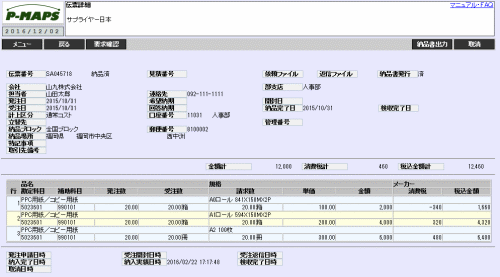
 ボタンをクリックします。
 アイコンが表示されている場合、そのアイコンをクリックすると、その伝票の見積時に添付されたファイルをダウンロードできます。