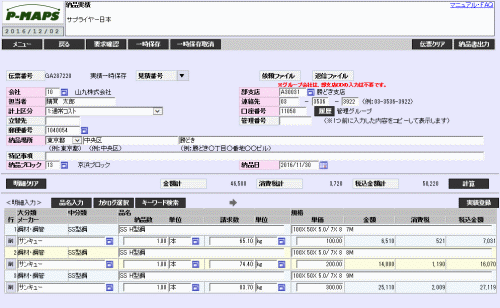
| TEL、FAX等緊急突発で依頼を受けた時等に、納品結果を新規に登録する場合、または、採用となった見積伝票の実績を登録する場合、納品実績画面を使用します。メニュー画面の受注リストから、"納品実績入力"をクリックし、下記画面を表示させます。 |
|
画面上部には、納品先の情報を入力します。 計上区分、口座番号、立替先、管理番号は、納品先での検収に利用される項目となります。 入力内容は、入力前に納品先の担当者に確認してください。 ※部支店コード、口座番号は費用の支払い元となりますので、必ず正しい口座番号を入力する様にして下さい。 口座番号欄に、番号を入力し、 明細情報には、納品した商品名、数量等を入力します。商品名を入力するには、一覧表右上の 追加した商品の大分類、中分類は、納品実績画面で変更することは出来ません。変更が必要な場合、その行の 納品実績画面で、請求数、単価を変更した場合、一覧表右上の ※ ※実績登録を行ったら、発行される伝票番号を必ず確認して下さい。 採用された見積に対する納品実績の登録
①品名入力
②カタログ選択
|
| ③キーワード検索 |
カタログに登録されている商品を追加する際、 |
|
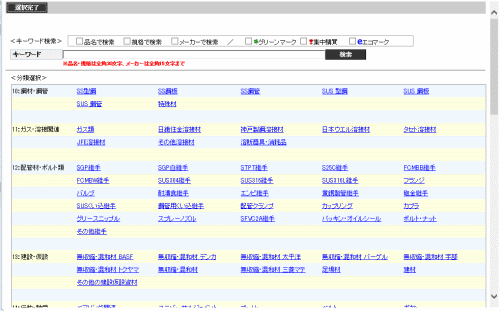
キーワード検索画面(初期表示) |
|
|
|
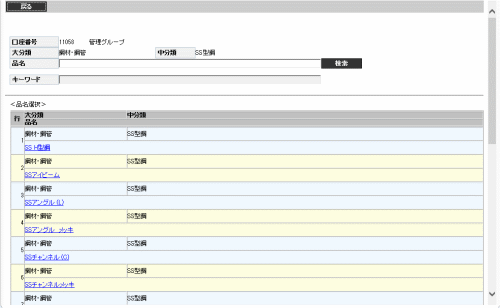
すると、カタログ登録されている品名の一覧が表示されるので、該当する品名アンカーを選択します。 |
|
キーワード検索画面(中分類アンカークリック時) |
|
|
|
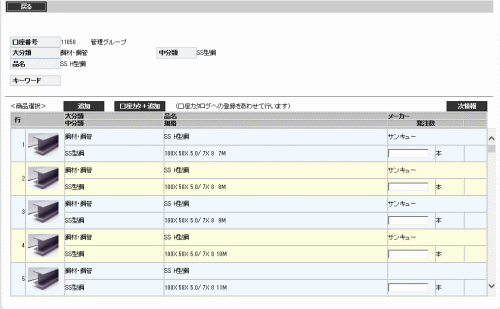
画面右側のテキストボックスに納品する数量を入力します。 |
|
キーワード検索画面(品名アンカークリック時) |
|
|
|
大中分類については、以下の資料を確認して下さい。 |
 ボタンをクリックすると、前回その口座番号で登録した納品実績の基本情報を初期表示します。
 ボタン、
ボタン、 ボタン、または、
 ボタンをクリックし、入力画面を表示します。
 ボタンをクリックし、その行を削除します。
  ボタンをクリックすることにより、各行の金額と表上部の合計数、金額を再計算し表示します。
 ボタンを押す前に
 アイコンをクリックし、見積検索画面を表示します。見積検索画面には、採用された見積伝票が番号順に表示されます。見積番号のアンカーをクリックし、見積時の基本情報を、納品実績画面に表示します。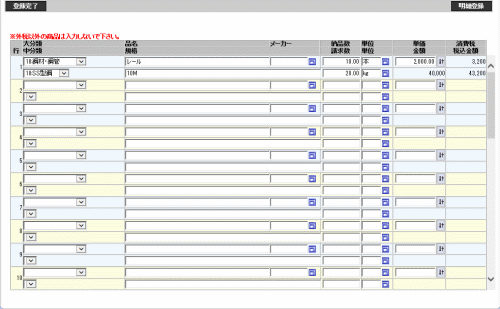
 ボタンをクリックすると、その行に入力された、請求数、単価より金額、消費税、税込金額を再計算し、表示します。
 ボタンをクリックします。
 ボタンをクリックすると、品名入力画面が終了し、納品実績画面の明細部に、入力した商品情報が表示されます。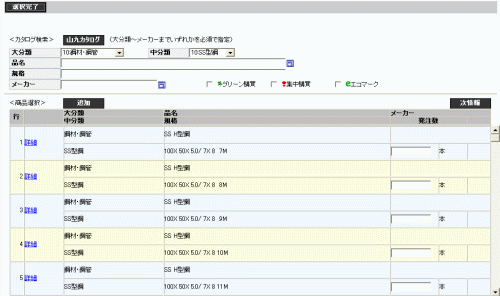
 ボタンをクリックします。
 ボタンをクリックします。
 ボタンをクリックすると、商品選択画面が終了し、納品実績画面の明細部に、選択した商品情報が表示されます。